Náhled nástroje CSV/Excel Import
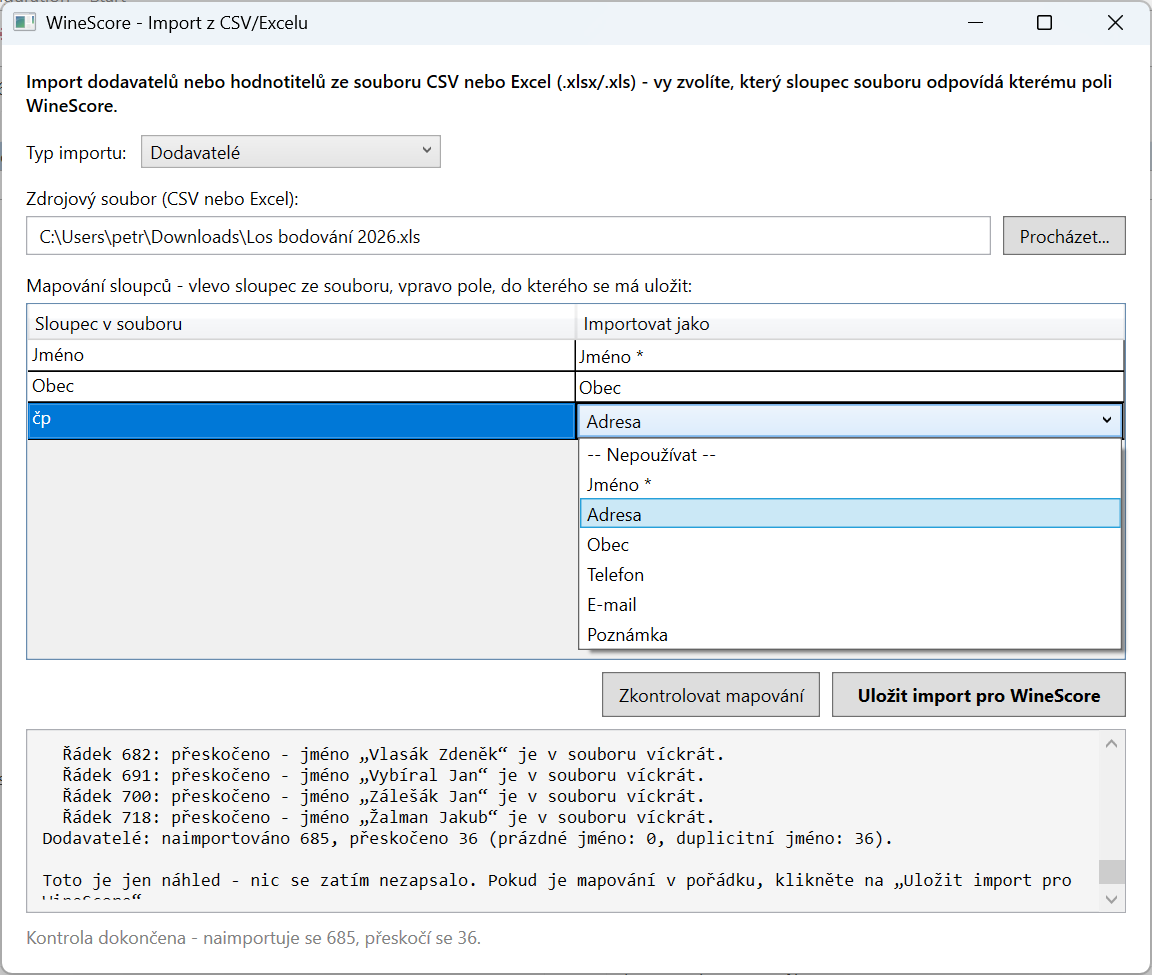
Nástroj automaticky navrhne mapování sloupců z tabulky na pole ve WineScore. Před uložením si můžete ověřit náhled platných a přeskočených záznamů.
Samostatný pomocný nástroj pro import dodavatelů, hodnotitelů nebo poznámek do WineScore z libovolného souboru CSV nebo Excel (.xlsx/.xls) – třeba tabulky, kterou už vede jiný pořadatel v Excelu, nebo exportu z úplně jiného systému. Na rozdíl od nástroje Import ze staré Výstavy nezná předem strukturu souboru – sami si v okně nástroje namapujete, který sloupec odpovídá kterému poli.
Aktuální verze nástroje: 1.0.4
Nástroj automaticky navrhne mapování sloupců z tabulky na pole ve WineScore. Před uložením si můžete ověřit náhled platných a přeskočených záznamů.
Import probíhá ve dvou krocích, aby nikdy nedošlo ke kolizi s běžící aplikací WineScore:
.wsimport, a rovnou proběhne skutečný zápis..wsimport soubor a data se
sloučí do aktuálně otevřené databáze. Jde o přidání, ne o náhradu – nic z toho,
co v databázi už je, se nesmaže.Pokud sešit Excelu obsahuje víc listů, nástroj se před načtením zeptá, který z nich se má použít – hodí se, když je na jednom listu výsledná tabulka, na jiném vysvětlivky a skutečný plochý seznam dodavatelů/hodnotitelů je až na třetím.
Řádek bez vyplněného povinného pole (Jméno, resp. u Poznámek text) se přeskočí, stejně jako řádek se jménem/textem, který je v souboru už jednou uvedený výš.
Nejčastější situace při stahování nebo prvním spuštění instalátoru
Týká se jen přímého stažení .exe – instalace z Microsoft Store tímto neprochází. Instalátor ještě nestáhlo dost lidí, aby si ho Chrome přes Google Safe Browsing „pamatoval" jako důvěryhodný, a nemá ani komerční digitální podpis – proto stažení nového .exe souboru preventivně zablokuje. Stažení dokončíte dvěma kliknutími:
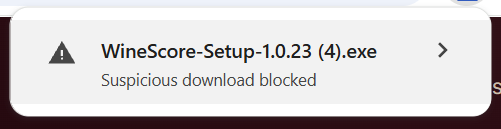
1. Dole v okně prohlížeče se objeví „Suspicious download blocked" – klikněte na tuto položku.
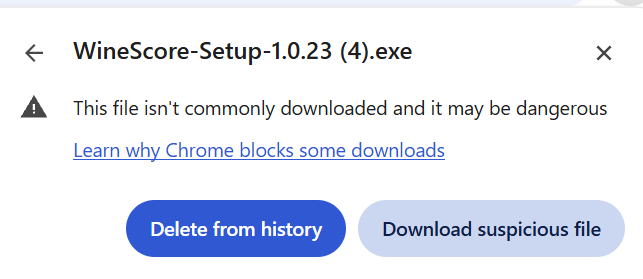
2. Rozbalí se vysvětlení „This file isn't commonly downloaded…" – klikněte na „Download suspicious file" a stažení proběhne normálně.
Opět jen u přímo staženého instalátoru. Ze stejného důvodu (chybí komerční digitální podpis – řádově 17 000 Kč ročně) Windows při prvním spuštění zobrazí varování. Ani tohle nic neznamená – appku ještě „nezná". Stačí dvě kliknutí:
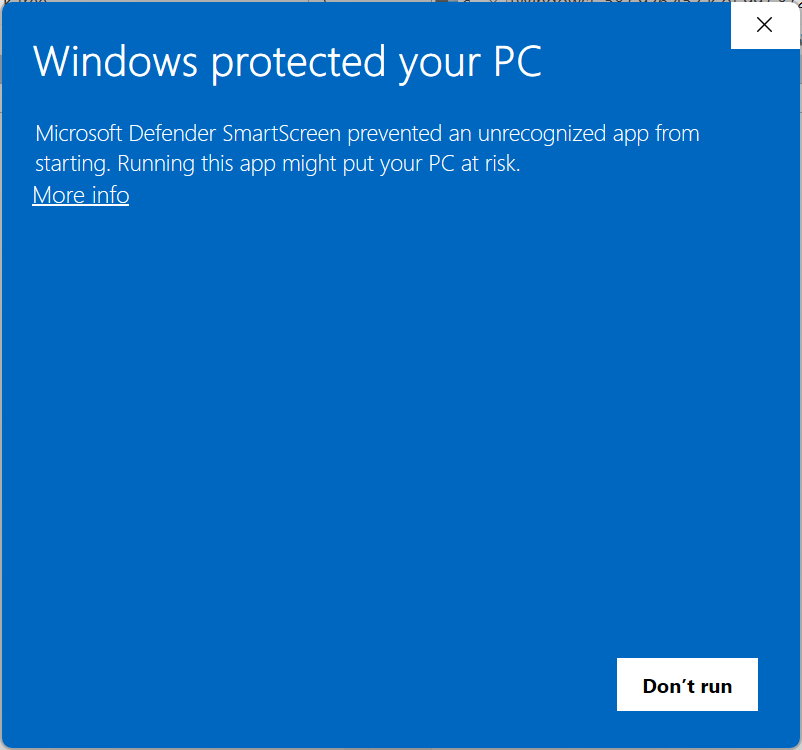
1. Klikněte na „Další informace" (More info).
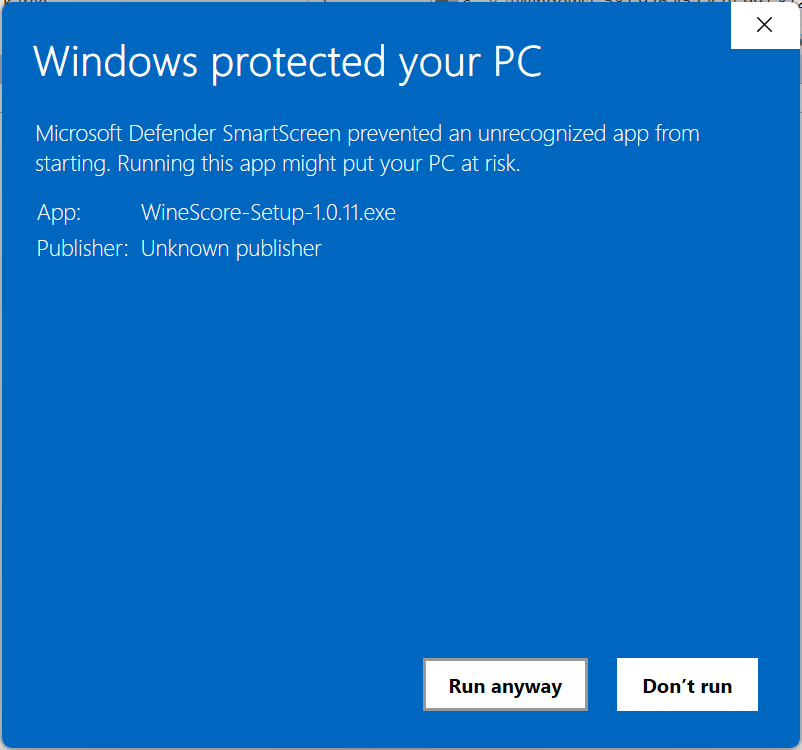
2. Objeví se tlačítko „Přesto spustit" (Run anyway) – klikněte na něj a instalace pokračuje normálně.
Obě varování se váží na to, že soubor byl stažený z internetu prohlížečem (tzv. „Mark of the Web"), ne na to, co je uvnitř – proto se u vámi předaného souboru, třeba přes USB flash disk, obvykle žádné z nich neobjeví.
Otisk souboru (SHA-256) si po stažení ověříte v PowerShellu ve složce se souborem příkazem Get-FileHash .\WineScore-Setup.exe – vypsaný otisk musí souhlasit s tím uvedeným na stránce stažení.
Instalace z Microsoft Store je vždy podepsaná a ověřená Microsoftem – žádná varování se nezobrazují.